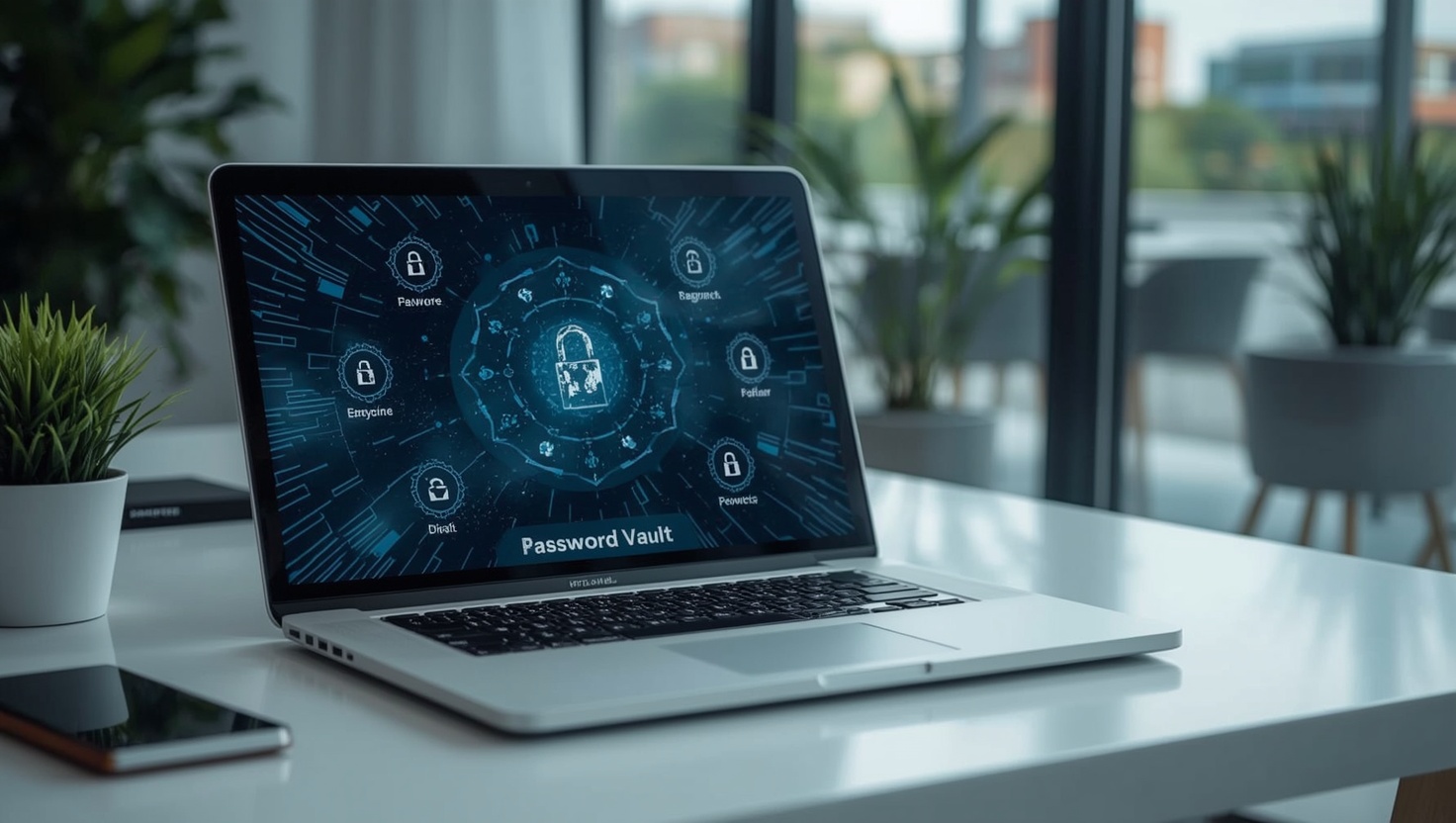
Ein Passwort-Manager ist für Selbstständige kein Komfort-Tool — er ist eine Sicherheits-Pflicht. Solopreneurs verwalten typisch 50–150 Accounts (Banking, E-Mail, Cloud-Dienste, Kunden-Tools, Social Media). Ohne Passwort-Manager werden Passwörter wiederverwendet, zu einfach gewählt oder in unsicheren Notizen gespeichert — alles Einladungen für Hacker. Drei Lösungen dominieren 2026: Bitwarden (kostenlos, Open Source), 1Password (Premium) und KeePass (offline).
Warum brauche ich einen Passwort-Manager?
Solopreneurs verwalten 50–150 Accounts. Ohne Passwort-Manager werden Passwörter wiederverwendet — ein einziger Leak kompromittiert dann alle Accounts. Ein Passwort-Manager erzeugt und speichert einzigartige, sichere Passwörter für jeden einzelnen Account.
Das Kernproblem: Menschen können sich maximal 5–7 verschiedene komplexe Passwörter merken. Bei 50+ Accounts führt das zwangsläufig zur Wiederverwendung. Wenn ein Dienst gehackt wird (kommt regelmäßig vor), sind alle Accounts mit dem gleichen Passwort betroffen.
Geschäftliches Risiko: Ein kompromittierter E-Mail-Account gibt Zugriff auf Passwort-Resets aller anderen Dienste. Ein gehacktes Banking-Login hat direkte finanzielle Folgen. Ein übernommenes Social-Media-Profil schädigt die Reputation. Für Solopreneurs sind diese Risiken existenziell — kein IT-Team repariert den Schaden.
Die Lösung: Ein Passwort-Manager erzeugt für jeden Account ein einzigartiges, zufälliges Passwort (z. B. ‚xK7#mP2@vL9nQ4!wR8‘) und speichert es verschlüsselt. Der Nutzer merkt sich nur ein einziges Master-Passwort — alles andere übernimmt die Software.
Tech-Grundlagen: Welche Technik braucht ein Selbstständiger? — DSGVO-Kontext: Datenschutz für Selbstständige
Welche Passwort-Manager sind empfehlenswert?
Drei Top-Lösungen: Bitwarden (kostenlos, Open Source — für die meisten Solopreneurs die beste Wahl), 1Password (Premium mit bester UX) und KeePass (offline, lokal, für Cloud-Skeptiker).
Bitwarden (kostenlos, Premium 10 $/Jahr): Open Source, Cloud-Sync über alle Geräte, Browser-Erweiterung, mobile App, Desktop-App. Stärke: kostenlos mit allen Kernfunktionen, Open Source (Code öffentlich prüfbar), regelmäßige Sicherheits-Audits. Schwäche: Benutzeroberfläche funktional, aber nicht so poliert wie 1Password.
1Password (2,99 $/Monat): Cloud-basiert, alle Plattformen. Stärke: beste Benutzeroberfläche, Watchtower (prüft ob eigene Passwörter in Leaks aufgetaucht sind), Travel-Mode (sensible Daten vor Grenzkontrollen verbergen), Familien-/Team-Sharing. Schwäche: nicht Open Source, kostenpflichtig.
KeePass (kostenlos): Komplett offline, Datenbank als lokale Datei. Stärke: keine Cloud-Abhängigkeit, maximale Kontrolle über Daten. Schwäche: Sync zwischen Geräten muss manuell eingerichtet werden (z. B. via Syncthing), Benutzeroberfläche spartanisch.
Wie richte ich einen Passwort-Manager ein?
Vier Schritte: Software installieren, Master-Passwort wählen (20+ Zeichen, Passphrase empfohlen), Browser-Erweiterung einrichten, bestehende Passwörter schrittweise migrieren.
Master-Passwort: Das einzige Passwort, das man sich merken muss. Empfehlung: Passphrase aus 4–6 zufälligen Wörtern — z. B. ‚Kaffee-Wandern-Dienstag-Wolke-Sieben‘. Leicht zu merken, extrem schwer zu knacken (Entropie: 80+ Bit). Niemals aufschreiben, niemals digital speichern.
2-Faktor-Authentifizierung (2FA): Zusätzlich zum Master-Passwort eine Authenticator-App (Authy, Google Authenticator) einrichten. Dann braucht ein Angreifer sowohl das Master-Passwort als auch Zugriff auf das Smartphone — deutlich sicherer.
Migration: Nicht alle Passwörter auf einmal ändern — das dauert Stunden und frustriert. Stattdessen: bei jedem Login das Passwort durch ein generiertes ersetzen. Nach 2–4 Wochen sind die wichtigsten 30–50 Accounts migriert.
Notfall-Zugang: Bitwarden und 1Password bieten Emergency-Access — eine vertrauenswürdige Person kann nach einer definierten Wartezeit (z. B. 7 Tage) auf den Tresor zugreifen, falls dem Inhaber etwas zustößt. Wichtig für Solopreneurs ohne Team.
Häufige Fragen
Praxis-Fragen zu Passwort-Managern.
Ist es sicher, alle Passwörter an einem Ort zu speichern?
Ja — solange der Tresor mit einem starken Master-Passwort + 2FA geschützt ist. Die Alternative (gleiche Passwörter überall oder Post-Its) ist deutlich unsicherer. Bitwarden und 1Password nutzen AES-256-Verschlüsselung — selbst bei Server-Breach sind die Daten unlesbar.
Was passiert, wenn ich das Master-Passwort vergesse?
Bei Bitwarden und 1Password: kein Zugriff mehr — die Anbieter können das Master-Passwort nicht zurücksetzen (Zero-Knowledge-Architektur). Deshalb: Passphrase gut einprägen und Notfall-Sheet (Master-Passwort auf Papier) an einem sicheren Ort aufbewahren (Tresor, Schließfach).
Reicht der Browser-eigene Passwort-Manager (Chrome, Safari)?
Für Privat-Nutzung akzeptabel. Für Business nicht empfehlenswert: keine plattformübergreifende Sync (Chrome-Passwörter in Safari?), keine Notfall-Zugang-Funktion, keine Sicherheits-Audits, schwächere Verschlüsselung.
Quellen
Quellen zu Passwort-Sicherheit.
- BSI — Empfehlungen zu sicheren Passwörtern und Passwort-Managern.
- Bitwarden Security Audit (Cure53) — unabhängige Sicherheitsprüfung des Open-Source-Codes.
- NIST SP 800-63B — internationale Richtlinie für digitale Authentifizierung.
- Have I Been Pwned — Prüfung ob E-Mail-Adressen in bekannten Leaks aufgetaucht sind.
Bitwarden ist für die meisten Solopreneurs die klare Empfehlung: kostenlos, Open Source, auf allen Geräten synchronisiert, regelmäßig auditiert. Wer eine polierte Oberfläche und Extra-Features wie Travel-Mode will, greift zu 1Password (36 $/Jahr). KeePass ist für Tech-affine Personen mit Cloud-Skepsis. Die Einrichtung dauert 30 Minuten, die Migration der wichtigsten Passwörter 2–4 Wochen bei normalem Login-Verhalten. Ein Passwort-Manager ist nach dem Backup die wichtigste Sicherheitsmaßnahme für Solopreneurs — und deutlich einfacher einzurichten.
- Bitwarden = beste Wahl (kostenlos, Open Source), 1Password = Premium-UX (36 $/Jahr), KeePass = offline.
- Master-Passwort: Passphrase aus 4–6 Wörtern — leicht merkbar, extrem sicher.
- 2FA aktivieren: Authenticator-App zusätzlich zum Master-Passwort.
- Migration schrittweise: Bei jedem Login das Passwort ersetzen — nach 2–4 Wochen fertig.
- Notfall-Zugang einrichten — für den Fall, dass dem Inhaber etwas zustößt.